
目录大纲
- 一、先判断:TD远程连接卡顿的核心原因
- 二、网络优化:解决 TD远程连接卡顿的核心关键
- 1. 切换稳定网络,降低传输延迟
- 2. 带宽与丢包优化
- 3. 节点与传输模式设置
- 三、TD 软件设置:一键调优,告别远程连接卡顿
- 1. 升级至官方最新版
- 2. 画质与帧率降配(核心优化)
- 3. 关闭非必要功能
- 4. 服务与驱动修复
- 四、设备性能优化:释放资源,让 TD 远程连接更流畅
- 1. 关闭后台高占用程序
- 2. 驱动与硬件优化
- 3. 低配设备专属优化
- 五、全平台系统权限设置:解决系统拦截导致的卡顿
- 1. Windows 系统
- 2. macOS 系统
- 3. Linux / 移动端
- 六、跨境 / 跨网段专属优化:解决远距离 TD 远程连接卡顿
- 七、TD 远程连接卡顿高频故障一站式修复
- 1. 画面卡顿、鼠标不跟手
- 2. 连接超时、频繁掉线
- 3. 传输慢、文件卡住
- 4. 黑屏、无画面
- 八、高阶技巧:让 TD 远程连接永久流畅
- 总结:TD 远程连接卡顿解决全攻略
在远程办公、跨境运维、居家协作、异地技术支援等高频场景中,TD 远程连接已成为高效办公的核心工具,但TD 远程连接卡顿、画面延迟高、鼠标操作不跟手、传输中断、频繁掉线、跨境连接卡成 PPT等问题,严重影响远程操作效率。大量用户反馈:TD 远程连接时画面刷新慢、输入响应滞后、文件传输卡住、跨网段 / 跨运营商连接不稳定,甚至出现连接超时、黑屏闪退等情况,让远程办公体验大打折扣。
本文以如何解决 TD 远程连接卡顿问题为核心,面向 Windows、macOS、Linux、移动端全平台,从网络优化、软件设置、设备性能、系统权限、跨境适配、高频故障修复六大维度,提供一站式可落地解决方案,帮助用户快速实现TD 远程连接零卡顿、低延迟、稳定不掉线,让远程控制像本地操作一样丝滑顺畅。
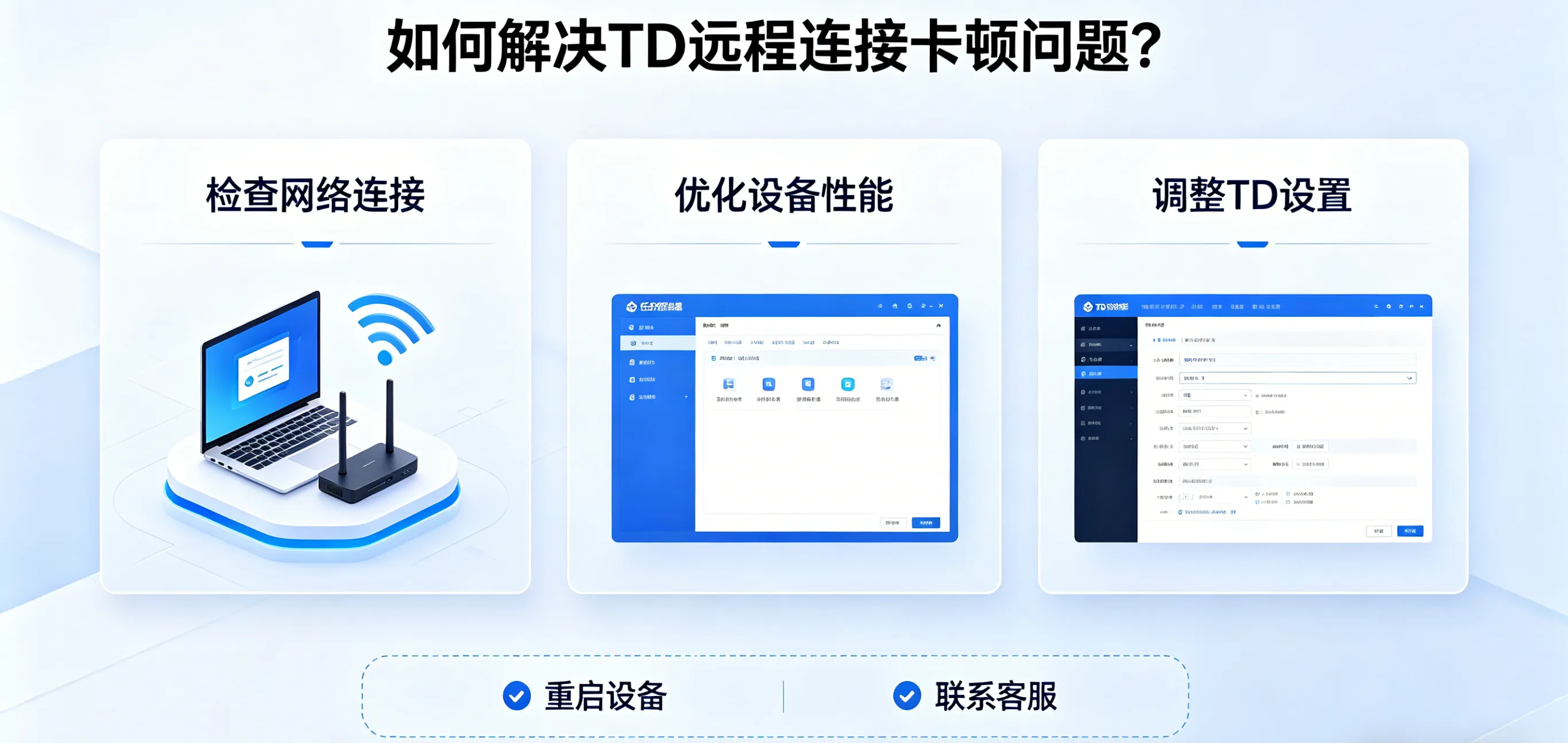
一、先判断:TD远程连接卡顿的核心原因
TD 远程连接卡顿并非单一因素导致,先快速定位问题根源,才能针对性解决:
- 网络问题:跨运营商网络、带宽不足、Wi‑Fi 信号弱、VPN / 代理干扰、丢包率过高、节点拥堵;
- 软件问题:版本过旧、虚拟驱动异常、设置参数过高、后台服务未启动;
- 设备问题:CPU / 内存占用过高、显卡驱动老旧、硬盘空间不足、设备过热降频;
- 系统问题:权限拦截、防火墙限制、节能模式断网、后台程序抢占资源;
- 场景问题:跨境 / 跨网段连接、高峰期拥堵、免费版资源限制。
- 明确原因后,按以下步骤逐一优化,99% 的 TD 远程连接卡顿问题可快速解决。
二、网络优化:解决 TD远程连接卡顿的核心关键
网络是 TD 远程连接的传输通道,网络差、卡顿必现,优先完成网络层面优化。
1. 切换稳定网络,降低传输延迟
- 优先使用有线网络,避免 Wi‑Fi 信号波动;无线连接选择5GHz 频段,远离 2.4GHz 干扰;
- 移动端远程控制时,关闭移动数据,连接稳定 Wi‑Fi,避免 4G/5G 网络波动;
- 关闭 VPN、代理、加速器、网络防火墙等工具,防止数据传输被拦截;
- 同一局域网内开启P2P 直连,减少服务器中转,局域网延迟可降至 30ms 以内。
2. 带宽与丢包优化
- 确保被控端上行带宽≥2Mbps(远程画面传输依赖上行),关闭被控端视频、下载、云同步等占带宽程序;
- 用 Speedtest 测试网络,丢包率>1% 时,重启路由器、检查网线,或联系运营商修复;
- 刷新 DNS 缓存,更换公共 DNS(8.8.8.8/1.1.1.1),提升域名解析速度。
3. 节点与传输模式设置
- 跨网 / 跨境连接时,在 TD 设置中手动选择就近加速节点,避免自动选择远距离节点;
- 开启ZeroSync® 抗丢包引擎,弱网环境下大幅降低延迟,提升连接稳定性;
- 关闭自动中继,强制启用P2P 直连模式,解决内网穿透失败导致的卡顿。
三、TD 软件设置:一键调优,告别远程连接卡顿
软件参数设置不合理,是 TD 远程连接卡顿的高频诱因,按以下步骤调整:
1. 升级至官方最新版
- 主控端与被控端均安装TD 官方最新版,拒绝绿色版、修改版、旧版本;
- 旧版本不支持新引擎与优化算法,更新后可直接解决兼容性卡顿问题。
2. 画质与帧率降配(核心优化)
- 连接成功后,打开 TD 顶部设置 - 显示,将画质模式从超清 / 高清切换为流畅模式;
- 帧率从 60fps 降至15–30fps(日常办公 30fps 足够,低配设备设为 15fps);
- 关闭硬件加速解码(主控端显卡老旧时),切换为 H.264 兼容编码,减少 GPU 负载;
- 降低分辨率至 720P 及以下,减少数据传输量,弱网环境下流畅度提升明显。
3. 关闭非必要功能
- 远程连接时,关闭摄像头、屏幕录制、音频传输、远程打印等闲置功能;
- 取消自动更新、后台同步,避免抢占网络与设备资源;
- 开启动态画质适配,软件根据实时网速自动调节画面质量,防止卡顿。
4. 服务与驱动修复
- 以管理员身份运行 TD,确保TD Remote Service服务正常启动;
- 重新安装 TD 虚拟驱动,解决驱动异常导致的画面卡顿、传输中断。
四、设备性能优化:释放资源,让 TD 远程连接更流畅
设备性能不足会导致TD 远程连接画面卡顿、操作延迟、响应慢,重点优化被控端:
1. 关闭后台高占用程序
- 打开任务管理器,结束浏览器多标签、视频软件、下载工具、杀毒软件全盘扫描等进程;
- 确保 CPU 占用率<70%、内存占用<80%,避免资源抢占导致远程连接卡顿。
2. 驱动与硬件优化
- 更新显卡、网卡、芯片组官方驱动,解决画面渲染、网络传输异常;
- 笔记本连接电源,关闭节能模式、电池优化,防止 CPU 降频引发卡顿;
- 清理设备灰尘,避免过热降频,保证硬件稳定运行。
3. 低配设备专属优化
- 老旧电脑 / 低配主机,强制 TD 以低性能模式运行,关闭所有特效;
- 降低桌面分辨率、关闭壁纸动画、取消透明效果,减少画面渲染压力。
五、全平台系统权限设置:解决系统拦截导致的卡顿
系统权限不足或安全机制拦截,会导致TD 远程连接卡顿、断连、无响应,分平台设置:
1. Windows 系统
- 以管理员权限运行 TD,关闭 UAC 账户控制拦截;
- 将 TD 添加到防火墙允许列表,放行 TCP 52000~52010 专用端口;
- 关闭 Windows 节能设置,防止网络 / 硬盘休眠中断远程连接。
2. macOS 系统
- 系统设置 - 隐私与安全性,为 TD 开启完全磁盘访问、辅助功能、后台活动权限;
- 允许 TD 驱动加载,关闭 macOS 自动睡眠,避免远程会话中断;
- 移除 TD 的网络限制,确保后台持续通信。
3. Linux / 移动端
- Linux 赋予 TD root 权限,开启网络与桌面共享;
- 手机端开启 TD后台保活、高性能模式,防止被系统杀后台。
六、跨境 / 跨网段专属优化:解决远距离 TD 远程连接卡顿
跨境办公、海外运维场景中,TD 远程连接卡顿、延迟高、易掉线是常见问题,专属优化:
- 选择海外就近节点,启用 TD 跨境加速通道,降低跨国传输延迟;
- 开启强制中继模式,解决内网跨网段穿透失败;
- 降低画质至最低,关闭所有非必要功能,减少数据传输量;
- 企业网络放行 TD 专用端口,关闭严格 NAT、防火墙限制;
- 升级至 TD 专业版,享受专属带宽与优先连接,避开免费版高峰期拥堵。
七、TD 远程连接卡顿高频故障一站式修复
1. 画面卡顿、鼠标不跟手
- 降低画质与帧率,切换流畅模式;
- 重启 TD 服务与两端设备,重新建立连接;
- 切换网络 / 节点,解决网络丢包问题。
2. 连接超时、频繁掉线
- 检查被控端在线状态,确保 TD 后台运行;
- 修复网络,关闭 VPN / 代理,重新配对设备码;
- 开启无人值守模式,固定密码避免验证中断。
3. 传输慢、文件卡住
- 关闭大文件自动压缩,切换至稳定网络;
- 清理被控端存储,确保有足够缓存空间;
- 重启 TD 文件传输服务,重新发起传输。
4. 黑屏、无画面
- 开启硬件加速,更新显卡驱动;
- 切换显示模式,关闭全屏独占;
- 重启被控端显示器与 TD 软件。
八、高阶技巧:让 TD 远程连接永久流畅
- 固定远程环境:被控端设置静态 IP,开启开机自启与无人值守,避免网络变动;
- 定时清理优化:每周清理 TD 缓存、更新驱动、关闭后台自启程序;
- 版本稳定优先:不盲目更新测试版,使用官方稳定版,避免 bug 导致卡顿;
- 付费升级体验:高峰期 / 跨境场景,升级专业版获得专属资源,彻底解决卡顿。
总结:TD 远程连接卡顿解决全攻略
TD 远程连接卡顿的核心解决逻辑:先优网络、再调软件、释放设备、放行权限、适配场景。只要完成网络直连、画质降配、权限放行、节点优化四大关键步骤,即可实现TD 远程连接低延迟、零卡顿、稳定不掉线。
本文覆盖TD 远程连接卡顿解决方法、TD 远程连接延迟高优化、TD 跨境远程连接卡顿、TD 远程连接频繁掉线等全场景需求,按教程操作,无论个人远程办公、企业跨地域协作,还是海外运维,都能让 TD 远程控制像本地操作一样丝滑高效。
如果你正被 TD 远程连接卡顿困扰,无需复杂操作,从网络与软件设置入手,快速告别延迟与卡顿,畅享稳定远程办公体验。