
目录大纲
- ToDesk 自定义端口与网络参数:核心作用与常见问题
- 常见网络与端口问题
- ToDesk 自定义端口与网络参数:基础准备(必看)
- ToDesk 自定义端口设置:全平台教程(Windows/macOS/Linux)
- (一)Windows 端自定义端口设置(最常用)
- (二)macOS 端自定义端口设置
- (三)Linux 端自定义端口设置
- (四)端口冲突解决(高频问题)
- ToDesk 网络参数优化:提升连接速度与稳定性
- (一)核心网络参数设置
- (二)跨系统网络参数同步
- ToDesk 防火墙与端口放行:突破网络拦截
- (一)Windows 防火墙放行端口
- (二)企业防火墙 / 硬件防火墙放行
- (三)路由器端口映射(内网穿透必备)
- ToDesk 代理网络配置:适配跨境 / 受限网络
- (一)HTTP/HTTPS 代理配置
- (二)SOCKS5 代理配置(跨境首选)
- (三)代理常见问题解决
- ToDesk 跨境远程网络优化(国际用户必看)
- ToDesk 自定义端口与网络参数:顽固问题高级修复
- ToDesk 端口与网络常见问题(FAQ)
- 1. ToDesk 自定义端口设置后无法连接?
- 2. 防火墙如何放行 ToDesk 端口?
- 3. ToDesk 跨境远程延迟高、卡顿怎么办?
- 4. ToDesk 内网设备如何被外网访问?
- 5. ToDesk 代理设置后无网络?
- 6. ToDesk P2P 打洞失败、一直中继?
- ToDesk 稳定连接优化清单(永久避免网络问题)
- 总结
在远程办公、企业内网运维、跨境远程连接、校园 / 公司防火墙受限场景中,ToDesk 远程控制软件凭借低延迟、跨平台、高兼容、稳定穿透的优势,成为全球用户首选的远程桌面工具。但在复杂网络环境下,大量用户频繁遇到ToDesk 连接失败、端口被占用、防火墙拦截、P2P 打洞失败、代理网络异常、跨境延迟过高、内网穿透失败等问题,严重影响远程连接稳定性与办公效率。ToDesk custom port setup、ToDesk network parameters configuration、ToDesk 端口被占用解决、ToDesk 防火墙端口设置、ToDesk 代理设置、ToDesk P2P 端口修改、ToDesk 内网穿透端口等。本文以全步骤、零门槛、适配海外用户、Windows/macOS/Linux 全覆盖为原则,详细讲解ToDesk 自定义端口原理、端口设置教程、网络参数优化、防火墙放行、代理配置、内网穿透、跨境网络加速、故障排查,帮助个人与企业用户快速解决远程连接异常,实现稳定、高速、无拦截的 ToDesk 远程控制体验。
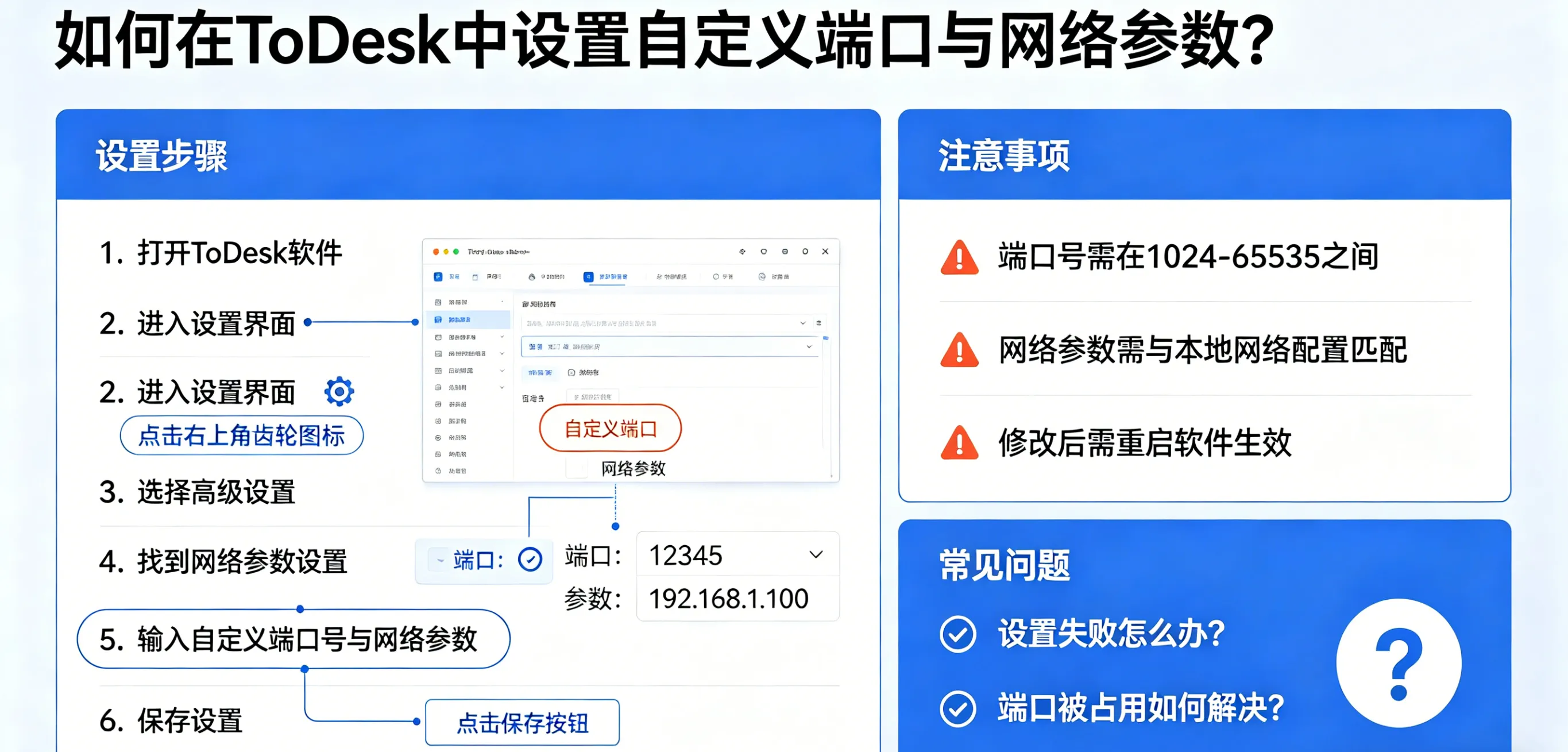
ToDesk 自定义端口与网络参数:核心作用与常见问题
ToDesk 默认使用系统分配端口与自动网络参数,在企业防火墙、校园网、公共 Wi-Fi、跨境网络、端口冲突场景下,易出现连接失败、卡顿、被拦截等问题。自定义端口与网络参数,可规避端口占用、突破防火墙限制、提升 P2P 连接成功率、优化跨境传输速度、保障内网安全,是解决复杂网络远程连接的核心方案。
常见网络与端口问题
- ToDesk 连接失败 / 无法建立连接:端口被防火墙拦截、端口冲突、网络参数不匹配;
- ToDesk 端口被占用:默认端口与其他软件冲突,提示 “端口已被使用”;
- 防火墙拦截 ToDesk:企业 / 系统防火墙阻止远程连接,需放行自定义端口;
- P2P 打洞失败:自动端口无法穿透 NAT,连接依赖中继,延迟过高;
- 跨境远程卡顿:网络节点与参数未优化,数据传输丢包严重;
- 内网无法远程:未配置端口映射与内网穿透参数,外部无法访问内网设备;
- 代理网络异常:使用代理时 ToDesk 无法联网,参数配置错误;
- 连接不稳定频繁断开:网络参数未校准,UDP/TCP 协议适配失败。
ToDesk 自定义端口与网络参数:基础准备(必看)
在开始配置前,完成基础准备可避免 90% 的配置失败,适配ToDesk 端口设置准备、ToDesk 网络参数基础配置:
- 更新 ToDesk 至最新版:旧版本无自定义端口功能,主控端与被控端均升级到官网最新版;
- 获取管理员权限:Windows 右键 ToDesk→以管理员身份启动,macOS 授予完全磁盘访问权限;
- 明确端口使用规则:避开 1-1024 系统端口,选择 10000-65535 之间未占用端口;
- 记录网络信息:获取本地 IP、网关、代理服务器地址(如需代理)、防火墙规则;
- 关闭冲突软件:临时退出 VPN、网络加速器、端口映射工具,避免干扰配置。
ToDesk 自定义端口设置:全平台教程(Windows/macOS/Linux)
(一)Windows 端自定义端口设置(最常用)
适配ToDesk Windows 自定义端口、ToDesk 端口修改教程关键词:
- 打开 ToDesk,点击右上角设置→进入高级设置→找到网络设置;
- 勾选启用自定义端口,输入自定义端口号(建议 10000-65535,如 28888);
- 选择协议类型:优先勾选TCP+UDP 双协议,提升 P2P 打洞成功率;
- 点击保存设置,重启 ToDesk 生效;
- 海外英文客户端:进入Settings→Advanced→Network,勾选Enable custom port,输入端口号保存。
(二)macOS 端自定义端口设置
适配ToDesk macOS 端口配置、ToDesk 苹果电脑端口修改:
- 打开 ToDesk,点击顶部菜单栏ToDesk→偏好设置→网络;
- 开启自定义端口,填写端口号与协议类型;
- 前往系统设置→网络→防火墙,允许 ToDesk 接收网络连接;
- 重启 ToDesk,完成端口配置。
(三)Linux 端自定义端口设置
适配ToDesk Linux 端口设置、ToDesk 服务器端口配置:
- 关闭 ToDesk 进程,打开终端进入 ToDesk 安装目录;
- 编辑配置文件,添加custom_port = 端口号、protocol=udp+tcp参数;
- 保存文件,重启 ToDesk 服务,执行systemctl restart todesk;
- 放行防火墙端口:执行ufw allow 端口号 /tcp、ufw allow 端口号 /udp。
(四)端口冲突解决(高频问题)
适配ToDesk 端口被占用解决、ToDesk 端口冲突排查:
- Windows 按下Win+R,输入cmd,执行netstat -ano|findstr 端口号,查看占用进程;
- 结束占用端口的程序,或更换 ToDesk 自定义端口;
- 重启路由器与网络适配器,释放端口资源。
ToDesk 网络参数优化:提升连接速度与稳定性
自定义端口后,优化网络参数可进一步提升远程体验,适配ToDesk 网络参数优化、ToDesk 连接速度设置:
(一)核心网络参数设置
- 连接模式选择:优先P2P 优先模式,减少中继依赖,降低延迟;跨境网络选择智能中继模式,自动匹配最优节点;
- 传输协议设置:默认开启UDP 优先,速度更快;弱网环境切换为TCP 协议,连接更稳定;
- 带宽限制调整:根据网络情况设置上传 / 下载带宽,避免占用全部网络资源;
- 心跳间隔设置:默认 30 秒,弱网环境调至 15 秒,防止意外断开;
- 数据压缩开启:启用智能压缩,减少数据传输量,提升远程流畅度。
(二)跨系统网络参数同步
Windows 控制 macOS、Linux 时,两端需保持相同自定义端口、一致协议类型、相同连接模式,避免参数不匹配导致连接失败。
ToDesk 防火墙与端口放行:突破网络拦截
防火墙拦截是 ToDesk 连接失败的主要原因,放行自定义端口可彻底解决,适配ToDesk 防火墙端口放行、ToDesk 端口开放教程:
(一)Windows 防火墙放行端口
- 打开控制面板→系统和安全→Windows 防火墙→高级设置;
- 新建入站规则→选择端口→输入 ToDesk 自定义端口,协议选 TCP+UDP;
- 命名规则(如 ToDesk Custom Port),允许连接,保存生效;
- 同步创建出站规则,确保数据双向传输。
(二)企业防火墙 / 硬件防火墙放行
- 登录防火墙管理后台,添加端口转发规则,开放 ToDesk 自定义端口;
- 放行 ToDesk 服务器 IP 与域名,避免域名拦截;
- 关闭端口过滤、应用限制策略,允许 ToDesk 网络通信。
(三)路由器端口映射(内网穿透必备)
适配ToDesk 端口映射、ToDesk 内网穿透设置:
- 登录路由器管理页面(192.168.1.1/192.168.0.1);
- 进入高级设置→端口转发 / 虚拟服务器,添加规则:
- 外部端口:自定义端口号
- 内部端口:相同自定义端口号
- 内部 IP:被控设备局域网 IP
- 协议:TCP+UDP
- 保存规则,重启路由器,实现外网访问内网设备。
ToDesk 代理网络配置:适配跨境 / 受限网络
针对跨境远程、校园网、公司代理网络,配置代理参数可正常连接,适配ToDesk 代理设置、ToDesk 跨境网络配置:
(一)HTTP/HTTPS 代理配置
- ToDesk 设置→网络→开启使用代理服务器;
- 选择代理类型,输入代理 IP、端口、账号密码(如需验证);
- 点击测试连接,成功后保存设置。
(二)SOCKS5 代理配置(跨境首选)
- 选择SOCKS5 代理,输入服务器地址与端口;
- 开启代理 UDP 数据包,适配 ToDesk P2P 传输;
- 海外用户搭配全球节点,实现低延迟跨境远程。
(三)代理常见问题解决
- 代理连接失败:检查代理参数、账号密码,确保代理服务器正常;
- 远程卡顿:切换优质代理节点,关闭本地 VPN 冲突。
ToDesk 跨境远程网络优化(国际用户必看)
适配ToDesk overseas network setup、ToDesk 跨境远程优化:
- 开启全球加速节点:ToDesk 自动匹配跨境最优节点,降低传输延迟;
- 固定跨境端口:选择国际通用未被屏蔽端口,避免地区端口限制;
- 关闭 IPv6:部分跨境网络 IPv6 兼容差,仅启用 IPv4 协议;
- 启用端到端加密:保障跨境数据传输安全,符合国际合规要求;
- 避开网络高峰:选择低峰时段连接,提升稳定性。
ToDesk 自定义端口与网络参数:顽固问题高级修复
针对常规设置无法解决的连接异常,使用进阶方案,适配ToDesk 网络故障修复、ToDesk 端口问题终极解决:
- 重置 ToDesk 网络设置:设置→通用→恢复默认设置,清除错误配置;
- 重装网络驱动:更新网卡驱动,解决网络协议兼容问题;
- 关闭系统网络代理:避免系统代理与 ToDesk 代理冲突;
- 修改 DNS 地址:切换为 8.8.8.8/1.1.1.1 公共 DNS,提升域名解析速度;
- 企业版批量配置:通过控制台统一推送端口与网络参数,批量管理设备。
ToDesk 端口与网络常见问题(FAQ)
1. ToDesk 自定义端口设置后无法连接?
→ 检查端口是否被占用、防火墙是否放行、两端端口是否一致、协议是否匹配。适配ToDesk 自定义端口连不上。
2. 防火墙如何放行 ToDesk 端口?
→ Windows 新建入站 / 出站规则,企业防火墙添加端口放行规则,路由器配置端口映射。适配ToDesk 防火墙端口设置。
3. ToDesk 跨境远程延迟高、卡顿怎么办?
→ 开启全球加速、使用 SOCKS5 代理、切换 TCP 协议、固定自定义端口。适配ToDesk 跨境延迟优化。
4. ToDesk 内网设备如何被外网访问?
→ 配置路由器端口映射、放行自定义端口、开启 P2P 优先模式。适配ToDesk 内网穿透端口。
5. ToDesk 代理设置后无网络?
→ 核对代理参数、关闭冲突 VPN、测试代理服务器可用性、重启 ToDesk。适配ToDesk 代理配置失败。
6. ToDesk P2P 打洞失败、一直中继?
→ 启用自定义双协议端口、放行 UDP 端口、重启路由器、更换网络环境。适配ToDesk P2P 端口设置。
ToDesk 稳定连接优化清单(永久避免网络问题)
- 固定自定义端口:使用 10000-65535 端口,TCP+UDP 双协议开启;
- 防火墙必放行:入站 / 出站规则同步配置,路由器端口映射到位;
- 网络参数最优:P2P 优先、UDP 协议、智能压缩、合理带宽限制;
- 跨境走加速:国际用户开启全球节点,搭配 SOCKS5 代理;
- 权限给足:管理员运行、防火墙授权、网络权限全开;
- 版本保持最新:及时更新 ToDesk,修复网络兼容 Bug;
- 定期排查:每月检查端口占用、网络状态,确保连接稳定。
总结
在 ToDesk 中设置自定义端口与网络参数,是突破复杂网络限制、保障远程办公、企业运维、跨境协作稳定连接的核心方案,覆盖Windows/macOS/Linux/Android/iOS全平台、国内 / 海外全场景,可快速修复端口被占用、防火墙拦截、P2P 打洞失败、跨境卡顿、内网无法访问、代理异常等所有网络连接问题。本文从端口原理、基础准备、全平台设置、防火墙放行、代理配置、跨境优化、顽固修复、FAQ全维度讲解,提供零门槛、可照做、一步到位的解决方案,ToDesk custom port、ToDesk network parameters、ToDesk port forwarding、ToDesk firewall setup等。
无论是个人用户居家远程、出差办公,还是企业用户内网运维、跨境团队协作,按照本文方法配置后,均可实现ToDesk 端口无冲突、防火墙无拦截、P2P 直连低延迟、跨境传输稳定、内网穿透顺畅,让 ToDesk 远程控制在任何网络环境下都能稳定运行,彻底告别网络与端口问题带来的连接困扰。