
目录大纲
- ToDesk 远程控制输入法冲突:核心原因与常见现象
- 解决 ToDesk 输入法冲突:基础准备(必看)
- ToDesk 输入法冲突解决:核心设置教程(PC 端全覆盖)
- (一)开启 ToDesk 输入法同步与远程键盘优先(最有效)
- (二)修复输入法切换快捷键失效(高频解决)
- (三)解决远程打不了中文 / 候选框不显示
- (四)macOS 与 Windows 跨系统输入修复
- ToDesk 移动端输入法冲突解决(手机 / 平板)
- ToDesk 海外跨境远程输入优化(国际用户必看)
- ToDesk 输入法冲突高级修复(顽固问题)
- ToDesk 输入法冲突常见问题(FAQ)
- 1. ToDesk 远程控制只能打英文,无法输入中文怎么办?
- 2. 远程输入法切换快捷键 Ctrl+Shift/Win + 空格无效?
- 3. 远程打字候选框不显示、拼音无法选词?
- 4. Windows 控制 macOS/macOS 控制 Windows 键位错乱?
- 5. 手机 ToDesk 远程打字键盘不弹出、输入无响应?
- 6. 海外跨境远程输入延迟高、字符乱码?
- 7. 远程键盘按键错乱、输入内容与按键不符?
- ToDesk 远程输入流畅优化清单(永久避免冲突)
- 总结
在远程办公、跨境协作、IT 运维、居家办公、海外远程控制等高频场景中,ToDesk 远程控制软件凭借低延迟、跨平台、高兼容、稳定连接的优势,成为全球用户首选的远程桌面工具。但在实际使用中,大量用户频繁遇到ToDesk 远程控制输入法冲突、远程打字中英文错位、输入法切换失灵、键盘按键无效、远程输入乱码、快捷键冲突等问题,严重影响文字录入、文档编辑、代码编写、客服回复、运维操作等工作效率。ToDesk input method conflict、ToDesk remote typing not working、ToDesk 输入法切换不了、ToDesk 远程打不了中文、ToDesk 键盘冲突解决、ToDesk 输入法同步失败、ToDesk 跨系统输入异常等。本文以全步骤、零门槛、适配海外用户、Windows/macOS 全覆盖为原则,详细讲解ToDesk 输入法冲突原因、设置优化、快捷键修复、权限配置、多系统适配、故障排查、跨境输入稳定方案,帮助个人与企业用户快速解决远程输入异常,实现流畅无干扰的远程打字体验。
ToDesk 远程控制输入法冲突:核心原因与常见现象
ToDesk 输入法冲突并非单一问题,而是由本地与远程输入法不同步、快捷键占用、权限不足、键盘布局不匹配、第三方软件干扰、版本兼容问题等多重因素导致,常见现象覆盖中英文用户高频痛点:
- 远程打不了中文:本地可正常输入中文,远程设备仅显示英文,无法调出中文输入法;
- 中英文错位:输入中文显示英文,切换输入法无响应,候选框不弹出;
- 输入法切换失灵:Ctrl+Shift、Ctrl + 空格、Win + 空格等切换快捷键无效;
- 键盘按键错乱:字母、符号、数字键位映射错误,输入内容与按键不符;
- 候选框不显示:输入拼音无候选词,无法选词上屏;
- 快捷键冲突:本地软件占用 ToDesk 远程输入快捷键,导致指令被拦截;
- 跨系统输入异常:Windows 控制 macOS、macOS 控制 Windows 时输入不兼容;
- 海外用户输入乱码:跨境远程时,多语言输入法出现编码错误、字符丢失。
解决 ToDesk 输入法冲突:基础准备(必看)
在开始修复前,完成基础准备可避免 90% 的输入异常,适配ToDesk 输入法冲突准备工作、ToDesk 远程输入基础设置:
- 更新 ToDesk 至最新版:旧版本存在输入兼容 Bug,主控端与被控端均升级到官网最新版;
- 管理员身份运行:Windows 右键 ToDesk→以管理员身份启动,获取系统输入权限;
- 统一输入法环境:本地与远程设备安装相同输入法(如微软拼音、搜狗输入法),避免引擎差异;
- 关闭冲突软件:临时退出剪贴板工具、键盘映射软件、热键助手、游戏插件等干扰程序;
- 检查网络稳定:弱网会导致输入指令延迟丢包,确保跨境 / 内网网络通畅。
ToDesk 输入法冲突解决:核心设置教程(PC 端全覆盖)
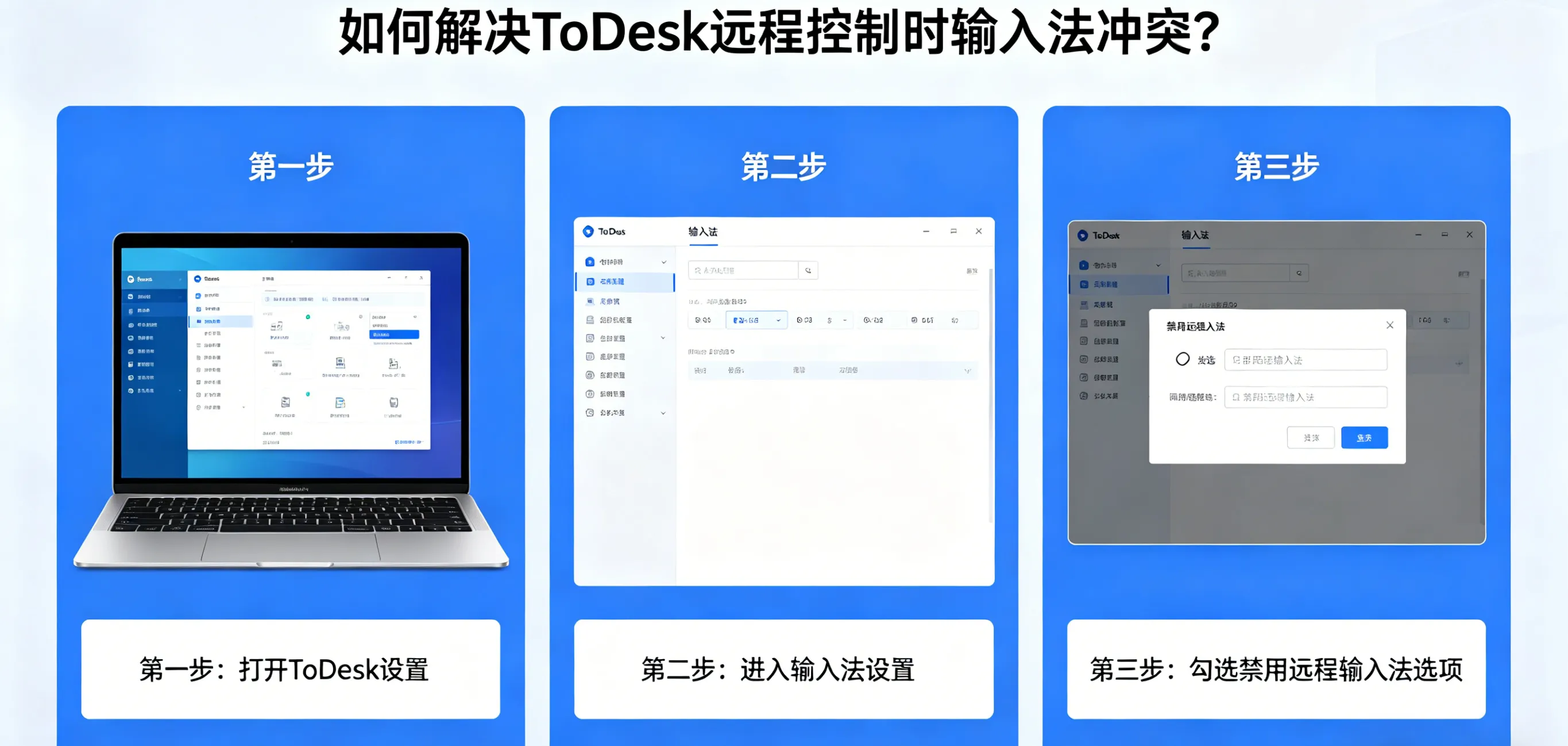
(一)开启 ToDesk 输入法同步与远程键盘优先(最有效)
ToDesk 内置输入法同步、远程键盘优先功能,是解决冲突的核心设置,适配ToDesk 输入法同步设置、ToDesk 远程键盘优先:
- 主控端打开 ToDesk,进入设置→输入设置→键盘设置;
- 勾选输入法自动同步,让本地与远程输入法状态保持一致;
- 开启远程快捷键优先,确保 Ctrl+Shift、切换指令优先作用于被控端;
- 勾选发送原始键码,避免键位映射错误,解决中英文错位问题;
- 海外用户切换客户端为 English,进入Settings→Input→Keyboard,操作逻辑完全一致。
(二)修复输入法切换快捷键失效(高频解决)
快捷键冲突是输入法无法切换的主要原因,按以下步骤重置,适配ToDesk 输入法切换快捷键修复:
- 远程设备内切换:连接成功后,在远程桌面窗口按下Ctrl+Shift、Win + 空格、Ctrl + 空格,强制切换远程输入法;
- 系统级重置热键:Windows 进入设置→时间和语言→输入→高级键盘设置→输入语言热键→更改按键顺序,重置切换快捷键;
- 取消多余键盘布局:删除本地与远程未使用的语言布局,仅保留中文 + 美式键盘,避免布局冲突;
- 禁用系统快捷切换:关闭 Shift+Alt 等易误触的系统语言切换快捷键,防止意外切换。
(三)解决远程打不了中文 / 候选框不显示
针对中文输入失效、候选框异常,按以下步骤修复,适配ToDesk 远程打不了中文解决:
- 切换系统默认输入法:远程设备切换为微软拼音(系统自带兼容性最强),避免第三方输入法兼容问题;
- 重启输入法服务:远程设备按下 Win+R,输入ctfmon.exe重启输入法进程;
- 焦点校准:点击远程输入框,重新激活输入焦点,解决候选框不弹出;
- 关闭输入法兼容模式:第三方输入法取消 “兼容模式”,适配远程桌面环境。
(四)macOS 与 Windows 跨系统输入修复
适配ToDesk 跨系统输入法冲突、macOS 控制 Windows 输入异常:
- macOS 被控端:开启系统设置→隐私与安全性→辅助功能,授权 ToDesk 键盘控制权限;
- Windows 主控端:开启发送 Mac 快捷键,适配 Command 键映射;
- 统一键盘布局:两端均设置为ABC 美式键盘,消除键位差异;
- 使用系统原生输入法:macOS 用简体拼音,Windows 用微软拼音,提升跨系统兼容。
ToDesk 移动端输入法冲突解决(手机 / 平板)
移动端远程打字时,常出现手机输入法不弹出、输入无响应、字符错位,适配ToDesk 移动端输入法冲突、手机远程打字异常:
- 授权输入法权限:手机 ToDesk 开启悬浮窗、键盘权限、后台运行权限;
- 切换 ToDesk 内置输入法:远程桌面中点击底部键盘图标,使用 ToDesk 专属输入键盘;
- 重启远程会话:断开重连,重置手机与远程设备的输入连接;
- 海外用户:切换手机系统语言为英文,使用国际键盘,避免多语言编码冲突。
ToDesk 海外跨境远程输入优化(国际用户必看)
针对海外用户远程控制国内设备、跨境团队协作,解决延迟高、输入乱码、输入法不同步,适配ToDesk overseas input conflict、ToDesk 跨境输入稳定:
- 开启全球节点加速:ToDesk 自动匹配最优跨境节点,降低输入指令延迟;
- 使用英文客户端:减少多语言界面带来的输入兼容问题;
- 关闭本地输入法云同步:避免云同步导致远程输入卡顿、乱码;
- 采用纯英文输入过渡:先切换英文输入稳定后,再开启中文输入法;
- 合规输入保障:端到端加密,跨境输入不泄露,满足海外数据合规要求。
ToDesk 输入法冲突高级修复(顽固问题)
针对常规设置无法解决的顽固冲突,使用以下进阶方案,适配ToDesk 顽固输入法冲突、ToDesk 输入异常终极修复:
- 重置 ToDesk 输入设置:进入设置→通用→恢复默认设置,清除错误配置;
- 重装输入法:卸载远程设备第三方输入法,仅保留系统原生输入法;
- 更新键盘驱动:设备管理器中更新键盘驱动,解决硬件映射错误;
- 关闭粘滞键 / 筛选键:系统设置中关闭辅助键盘功能,避免按键干扰;
- 企业版策略校准:管理员在控制台关闭输入限制策略,开放远程输入权限。
ToDesk 输入法冲突常见问题(FAQ)
1. ToDesk 远程控制只能打英文,无法输入中文怎么办?
→ 开启输入法同步、远程快捷键优先;远程设备切换微软拼音;重启 ctfmon.exe 进程。适配ToDesk 远程不能输入中文。
2. 远程输入法切换快捷键 Ctrl+Shift/Win + 空格无效?
→ 重置系统输入热键;关闭冲突软件;在远程桌面内手动切换;删除多余键盘布局。适配ToDesk 输入法切换失灵。
3. 远程打字候选框不显示、拼音无法选词?
→ 重新激活输入焦点;切换系统输入法;关闭第三方输入法兼容模式;重启远程会话。适配ToDesk 候选框不弹出。
4. Windows 控制 macOS/macOS 控制 Windows 键位错乱?
→ 授权辅助功能权限;开启跨系统键位映射;统一 ABC 键盘布局;使用原生输入法。适配ToDesk 跨系统输入异常。
5. 手机 ToDesk 远程打字键盘不弹出、输入无响应?
→ 开启悬浮窗与键盘权限;使用 ToDesk 内置键盘;断开重连;重启手机输入法。适配ToDesk 手机输入法冲突。
6. 海外跨境远程输入延迟高、字符乱码?
→ 切换跨境加速节点;使用英文客户端;关闭输入法云同步;优先英文输入。适配ToDesk 海外输入乱码。
7. 远程键盘按键错乱、输入内容与按键不符?
→ 开启原始键码发送;更新键盘驱动;删除多余布局;管理员运行 ToDesk。适配ToDesk 键盘按键错乱。
ToDesk 远程输入流畅优化清单(永久避免冲突)
- 必开同步与优先:始终开启输入法同步、远程快捷键优先、原始键码发送;
- 首选系统输入法:优先使用微软拼音、macOS 原生拼音,兼容性最强;
- 快捷键唯一化:避免本地与远程、系统与软件快捷键重复占用;
- 权限给足:Windows 管理员运行、macOS 辅助功能授权、移动端全权限开启;
- 版本保持最新:及时更新 ToDesk 与输入法,修复兼容 Bug;
- 跨境走专属节点:海外用户自动匹配加速,输入低延迟无乱码;
- 用完重置焦点:输入前点击远程框,避免焦点丢失导致无响应。
总结
解决 ToDesk 远程控制时的输入法冲突,是保障远程办公、跨境协作、IT 运维、技术支持高效开展的基础需求,覆盖Windows/macOS/iOS/ 安卓全平台、国内 / 海外全场景,可快速修复中英文错位、切换失灵、按键错乱、候选框不显示、跨系统异常、跨境乱码等所有输入问题。本文从冲突原因、基础准备、核心设置、多端适配、跨境优化、顽固修复、FAQ全维度讲解,提供零门槛、可照做、一步到位的解决方案,ToDesk 输入法冲突、ToDesk 远程打字异常、ToDesk keyboard not working、ToDesk input method sync failed等。
无论是个人用户居家远程办公、出差异地操作,还是企业用户跨境团队协作、IT 运维批量管理,按照本文方法设置后,均可实现本地与远程输入法无缝同步、快捷键无冲突、打字流畅无延迟、中英文自由切换,让 ToDesk 远程控制的文字输入体验如同本地设备一样稳定便捷,彻底告别输入法冲突带来的效率困扰。