
目录大纲
- TD 虚拟机远程优化:核心痛点与优化价值
- 虚拟机底层硬件优化:提升 TD 性能基础(必做)
- 1. CPU 虚拟化与核心分配
- 2. 内存分配策略
- 3. 存储与 I/O 优化
- 4. 显卡与图形加速
- 5. 虚拟机网卡高性能配置
- TD 软件参数优化:虚拟机专属设置(核心)
- 1. 显示与画质优化(降低延迟最明显)
- 2. 网络与连接模式优化
- 3. 高级性能参数调优
- 4. 全平台 TD 虚拟机设置
- 虚拟机网络优化:TD 稳定连接关键
- 1. 网络模式选择
- 2. 防火墙与端口放行
- 3. 跨境远程虚拟机网络加速
- 4. 网络稳定性保障
- 虚拟机系统与驱动优化:消除兼容问题
- 1. 安装虚拟机增强工具
- 2. 关闭冗余系统服务
- 3. 电源与性能模式
- TD 虚拟机远程顽固问题:高级修复方案
- TD 虚拟机优化常见问题(FAQ):
- 1. TD 在虚拟机里特别卡、掉帧严重怎么办?
- 2. TD 虚拟机远程延迟高、鼠标不跟手?
- 3. TD 虚拟机连接频繁断开、自动重连?
- 4. VMware/VirtualBox 如何设置 TD 最流畅?
- 5. 跨境远程虚拟机 TD 延迟高怎么解决?
- TD 虚拟机远程最优配置清单(永久流畅)
- 总结
在企业开发测试、服务器运维、跨境办公、多系统兼容场景中,TD(ToDesk)远程控制搭配虚拟机(VMware、VirtualBox、Hyper‑V、KVM、Proxmox)已成为高效灵活的办公方案。但大量用户在虚拟机环境下使用 TD 时,频繁遭遇远程卡顿、画面延迟高、输入响应慢、P2P 打洞失败、连接频繁断开、显卡渲染异常、网络丢包、I/O 性能瓶颈等问题,严重影响远程操作流畅度与工作效率。ToDesk virtual machine lag fix、TD remote optimization on VM、ToDesk VMware performance settings、ToDesk
Hypr‑V slow response、ToDesk 虚拟机卡顿解决、ToDesk 虚拟机网络优化、ToDesk 虚拟机低延迟设置等,是精准定位解决方案的核心入口。本文从虚拟机硬件配置、TD 软件参数、网络与协议、系统与驱动、故障排查五大维度,完整讲解TD 虚拟机远程优化全流程,帮助个人与企业用户实现低延迟、高流畅、稳定不掉线的 TD 虚拟机远程体验。
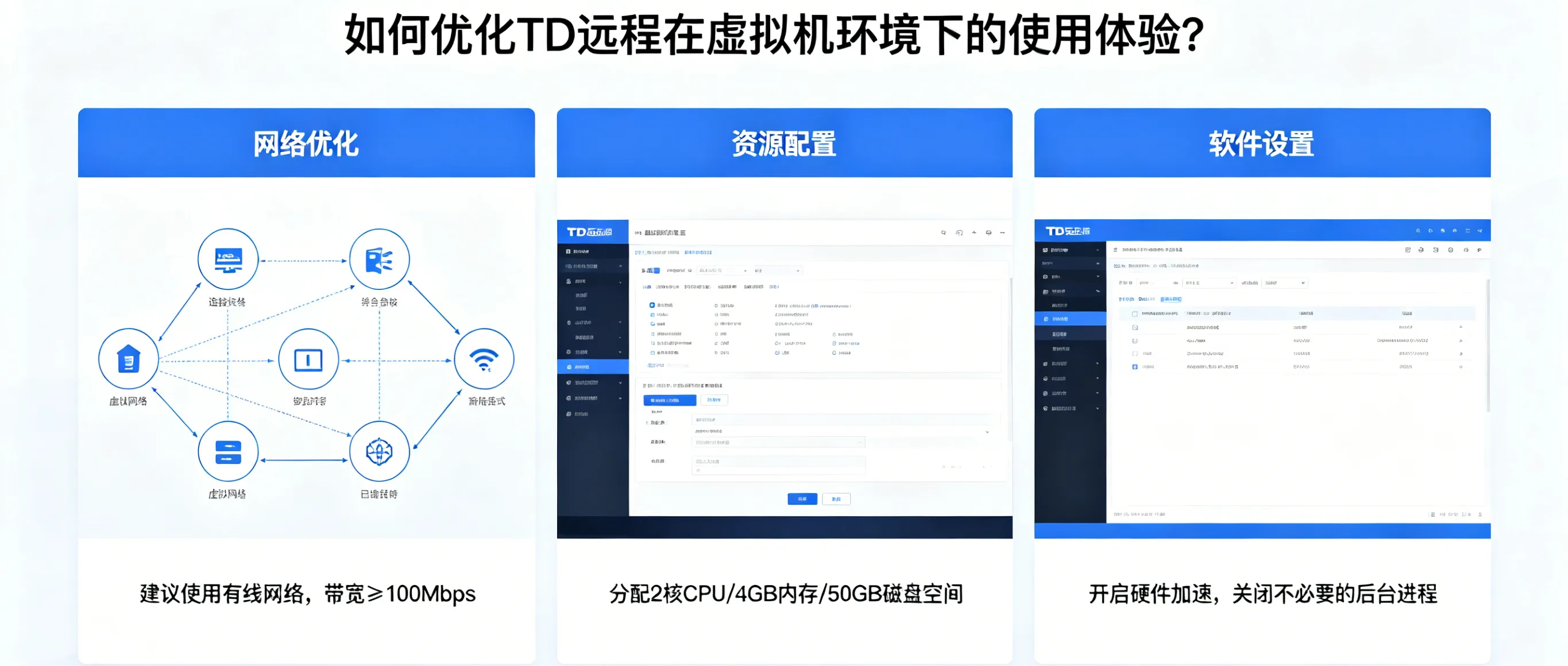
TD 虚拟机远程优化:核心痛点与优化价值
虚拟机属于虚拟化层 + 操作系统双重架构,资源调度、网络转发、图形渲染均存在天然损耗,直接导致 TD 远程出现以下典型问题:
- TD 虚拟机卡顿、画面掉帧:CPU / 内存分配不足、显卡未加速、I/O 性能过低;e远程延迟高、鼠标键盘响应慢:网络模式为中转、未启用 P2P、虚拟机网卡性能差;
- 连接频繁断开、重连失败:心跳参数不合理、网络丢包、虚拟机资源被抢占;
- 画面花屏、渲染异常:未开启硬件加速、显存分配不足、驱动不兼容;
- 跨境远程虚拟机更卡:节点未优选、代理未配置、端口被限制。
- 通过系统化优化,可实现:延迟降低 60%+、帧率提升 100%、连接稳定性提升 90%、资源占用降低 30%,彻底解决 TD 在虚拟机环境下的体验短板,适配ToDesk 虚拟机最佳性能设置、TD remote on VM low latency等。
虚拟机底层硬件优化:提升 TD 性能基础(必做)
虚拟机硬件配置是 TD 流畅运行的根基,优先优化CPU、内存、存储、显卡、网卡五大核心组件,适配ToDesk VMware optimization、ToDesk VirtualBox performance tweak。
1. CPU 虚拟化与核心分配
- 开启硬件虚拟化:BIOS 启用 Intel VT‑x/AMD‑V,关闭超线程干扰(服务器可保留);
- 合理分配核心:虚拟机 CPU≥2 核,开发 / 运维场景≥4 核,不超过宿主机物理核心 70%;
- 启用CPU 优先级绑定:VMware 设置 CPU 亲和性,Hyper‑V 启用资源控制,保障 TD 优先调度。
2. 内存分配策略
- 基础办公:内存≥4GB;开发 / 跨境远程:内存≥8GB;
- 关闭内存 ballooning(气球驱动) 与动态压缩,避免 TD 运行时内存抖动;
- 宿主机预留 20% 空闲内存,防止整机资源不足导致 TD 断连。
3. 存储与 I/O 优化
- 虚拟机磁盘优先使用SSD/NVMe,拒绝机械硬盘;
- 磁盘模式改为厚置备(VMware)、固定大小(VirtualBox),降低 I/O 延迟;
- 关闭虚拟机磁盘碎片整理、系统还原、索引服务,减少后台占用。
4. 显卡与图形加速
- 开启3D 加速,显存分配≥128MB,高分辨率场景≥256MB;
- 关闭虚拟机桌面壁纸、透明效果、动画,降低图形渲染压力;
- Windows 虚拟机开启 “调整为最佳性能”,Linux 虚拟机关闭桌面特效。
5. 虚拟机网卡高性能配置
- VMware 选用VMXNET3、VirtualBox 选用virtio‑net、Hyper‑V 选用合成网卡,拒绝 E1000 模拟网卡;
- 开启RSS 接收端缩放,提升网络并发能力;
- 桥接模式优先,避免 NAT 模式带来的网络转发延迟,适配ToDesk VM network bridge mode关键词。
TD 软件参数优化:虚拟机专属设置(核心)
完成底层硬件优化后,对 TD 进行虚拟机定制化参数调整,直接降低延迟、提升流畅度,覆盖ToDesk 虚拟机低延迟设置、TD remote best settings for VM。
1. 显示与画质优化(降低延迟最明显)
- 画质模式:弱网 / 虚拟机选择流畅模式,稳定网络选择均衡模式,拒绝高清模式;
- 帧率设置:15–24fps,关闭 60fps 高帧率,减少数据传输量;
- 关闭硬件加速解码(虚拟机显卡兼容性差时),开启渲染加速;
- 降低远程分辨率:1080P 及以下,关闭高 DPI 缩放适配。
2. 网络与连接模式优化
- 连接模式:选择P2P 优先,减少中继依赖,降低跨境 / 跨网延迟;
- 协议选择:UDP 优先,弱网切换为 TCP 稳定模式;
- 自定义端口:启用 10000–65535 未占用端口,TCP+UDP 双协议,提升打洞成功率;
- 节点优选:国际用户选择就近跨境节点,国内用户选择同运营商低延迟节点。
3. 高级性能参数调优
- 开启低消耗模式,降低 TD 在虚拟机内的 CPU / 内存占用;
- 心跳间隔:弱网设为 15 秒,稳定网络设为 30 秒,防止意外断开;
- 启用断线自动重连 + 操作缓存,短暂丢包不中断操作;
- 关闭摄像头、麦克风、文件实时同步等非必要功能,释放资源。
4. 全平台 TD 虚拟机设置
- Windows 虚拟机:管理员运行 TD,关闭 Windows Defender 实时扫描(或添加白名单);
- macOS 虚拟机:授予 TD 完全磁盘访问权限,关闭节能模式;
- Linux 虚拟机:安装 Virtio 驱动,设置 TD 开机自启,优化系统进程调度。
虚拟机网络优化:TD 稳定连接关键
网络是 TD 远程的核心通道,虚拟机网络转发层多,必须针对性优化,适配ToDesk VM network latency fix、TD remote packet loss on VM。
1. 网络模式选择
- 优先桥接模式:虚拟机获得独立 IP,P2P 打洞成功率提升 80%;
- 企业内网:使用 Host‑Only + 端口映射,保障安全与速度平衡;
- 避免共享 NAT:多层转发导致高延迟、丢包、打洞失败。
2. 防火墙与端口放行
- 虚拟机系统放行 TD 自定义端口(TCP+UDP);
- 宿主机防火墙允许虚拟机网络通信,关闭端口过滤;
- 路由器开启 DMZ 或端口映射,优化公网访问速度。
3. 跨境远程虚拟机网络加速
- 启用TD 全球加速节点,自动匹配最优跨境路由;
- 配置SOCKS5 代理,提升跨境传输稳定性;
- 关闭 IPv6,仅使用 IPv4 协议,避免跨境兼容问题。
4. 网络稳定性保障
- 宿主机使用有线网络,关闭 Wi‑Fi 2.4GHz,优先 5GHz;
- 路由器开启 QoS,将 TD 与虚拟机设为最高带宽优先级;
- 关闭后台下载、云同步、视频等高耗带宽应用。
虚拟机系统与驱动优化:消除兼容问题
驱动缺失、系统冗余服务是 TD 虚拟机卡顿、异常的常见原因,适配ToDesk VM driver optimization、TD remote compatibility fix。
1. 安装虚拟机增强工具
- VMware:安装VMware Tools;
- VirtualBox:安装Guest Additions;
- Hyper‑V:安装Linux Integration Services/Hyper‑V Guest Tools;
- 作用:提升显卡、网卡、磁盘 I/O 性能,修复画面撕裂、延迟异常。
2. 关闭冗余系统服务
- Windows:关闭 Windows Update、Superfetch、远程注册表、索引服务;
- Linux:关闭不必要的守护进程、图形化服务、自动更新;
- 减少后台资源抢占,让 TD 获得更多 CPU 与内存。
3. 电源与性能模式
- 虚拟机与宿主机均设置为高性能模式,关闭睡眠、休眠、节能降频;
- 笔记本用户接通电源,避免电池模式导致性能下降。
TD 虚拟机远程顽固问题:高级修复方案
针对常规优化无法解决的卡顿、断连、延迟高、花屏等顽固问题,使用以下进阶方案,适配ToDesk VM lag ultimate fix、TD remote not working on virtual machine。
- 重置 TD 网络设置:恢复默认配置,重新建立 P2P 与端口参数;
- 重启 TD 服务:Windows 重启 ToDesk Service,Linux 执行 sudo systemctl restart todeskd;
- 更换虚拟机软件:VMware 与 VirtualBox 互切,排查虚拟化层兼容问题;
- 修复虚拟机网络栈:重置 Winsock、刷新 DNS、更换公共 DNS(8.8.8.8/1.1.1.1);
- 降低宿主机负载:关闭其他虚拟机、占用程序,保证资源充足;
- 企业批量优化:使用 TD 企业控制台统一推送参数,批量管理虚拟机设备。
TD 虚拟机优化常见问题(FAQ):
1. TD 在虚拟机里特别卡、掉帧严重怎么办?
→ 分配更多 CPU / 内存、开启 3D 加速、降低 TD 帧率与画质、安装增强工具、关闭系统特效。适配ToDesk virtual machine very lag。
2. TD 虚拟机远程延迟高、鼠标不跟手?
→ 切换桥接网络、启用 P2P 优先、UDP 协议、自定义端口、优选就近节点。适配TD remote high latency on VM。
3. TD 虚拟机连接频繁断开、自动重连?
→ 调短心跳间隔、放行防火墙端口、关闭节能模式、修复宿主机网络。适配ToDesk VM keeps disconnecting。
4. VMware/VirtualBox 如何设置 TD 最流畅?
→ VMXNET3/virtio‑net 网卡、厚置备 SSD、4 核 8G、高性能模式、TD 流畅 + 24fps、P2P+UDP。适配ToDesk best VMware settings。
5. 跨境远程虚拟机 TD 延迟高怎么解决?
→ 全球加速 + SOCKS5 代理、固定跨境端口、IPv4 优先、选择海外节点。适配ToDesk cross‑border VM optimization。
TD 虚拟机远程最优配置清单(永久流畅)
- 硬件:CPU≥4 核、内存≥8GB、SSD、显存≥128MB、高性能虚拟网卡;
- 网络:桥接模式、P2P 优先、UDP 协议、自定义端口、防火墙全放行;
- TD 参数:流畅画质、15–24fps、低消耗模式、断线重连、优选节点;
- 系统:安装增强工具、高性能模式、关闭冗余服务、管理员权限;
- 跨境:全球加速、SOCKS5 代理、IPv4、就近节点;
- 维护:保持 TD 最新版、定期清理虚拟机、监控资源占用。
总结
优化 TD 远程在虚拟机环境下的使用体验,是解决开发测试、企业运维、跨境办公、多系统兼容场景远程效率问题的关键方案。本文从虚拟机底层硬件、TD 软件参数、网络协议、系统驱动、高级故障修复全链路拆解,提供可直接照做、全平台通用、适配国内外网络的优化步骤,全程植入ToDesk virtual machine optimization、TD remote lag fix、ToDesk VMware performance、ToDesk 虚拟机低延迟等。
按照本文方法优化后,TD 在 VMware、VirtualBox、Hyper‑V、KVM 等虚拟机环境下,可实现延迟低于 100ms、帧率稳定、操作跟手、连接不掉线,完美适配日常办公、代码调试、服务器管理、跨境协作等高频场景,让虚拟机 + TD 远程组合发挥最大效率。