
目录大纲
- ToDesk 远程办公:核心价值与适用场景
- 快速搭建 ToDesk 远程办公环境(零基础入门)
- 1. 全平台下载与安装
- 2. 账号登录与设备绑定
- 3. 基础安全设置(必做)
- 4. 网络与连接优化
- ToDesk 远程控制:高效办公核心操作
- 1. 一键发起远程连接
- 2. 高效办公快捷键与功能
- 3. 移动端远程办公(手机 / 平板)
- ToDesk 文件协作:全功能实操教程(核心)
- 1. 远程桌面内拖拽传输(最简单)
- 2. 文件管理器双向传输(高效)
- 3. 独立文件传输(无需远控)
- 4. 文件中心:多设备统一管理(重磅功能)
- 5. 文件夹实时同步(自动协作)
- 6. 大文件与跨境传输优化
- ToDesk 团队远程协作:多人协同办公
- 1. 多人同时远程协作
- 2. 远程协助与技术支持
- 3. 企业版团队管理功能
- ToDesk 远程办公安全设置(企业必看)
- ToDesk 远程办公与文件协作常见问题(FAQ)
- 1. ToDesk 远程连接失败、无法控制电脑?
- 2. ToDesk 文件传输慢、大文件中断?
- 3. 多设备如何自动同步文件,无需手动传输?
- 4. 手机如何高效控制电脑、传输文件?
- 5. 企业多人协同,如何管控设备与文件权限?
- ToDesk 远程办公与文件协作最优配置清单
- 总结
在混合办公、跨境团队、居家办公、移动外勤成为主流工作模式的今天,ToDesk 远程办公凭借低延迟、全平台兼容、高速文件传输、安全可控的优势,成为全球个人与企业用户的首选远程协作工具。无论是在家访问公司电脑、跨城市协同项目、跨国传输资料,还是多设备同步文件,ToDesk 都能一站式解决远程桌面访问、文件互传、团队协作、远程协助、无人值守办公等核心需求。ToDesk remote office setup、ToDesk file transfer between computers、ToDesk file collaboration、ToDesk 远程办公教程、ToDesk 文件共享设置、ToDesk cross-platform file sync等,是精准获取远程办公与文件协作解决方案的关键入口。本文从远程办公环境搭建、远程控制操作、文件协作全功能、团队协同、安全设置、故障排查六大维度,完整讲解ToDesk 远程办公与文件协作全流程,帮助用户快速实现高效、流畅、安全、无界的远程工作体验。
ToDesk 远程办公:核心价值与适用场景
ToDesk 是一款轻量级、高性能、全平台覆盖的远程控制与协作软件,支持 Windows、macOS、Linux、iOS、Android、鸿蒙等系统,可实现电脑与电脑、电脑与手机、手机与手机之间的无缝互联,完美适配以下远程办公场景:
- 居家办公:在家访问公司电脑,调用办公软件、打开内网资料、处理工作任务;
- 跨境办公:跨国团队远程连接,低延迟访问海外设备,稳定传输大文件;
- 移动外勤:外出用手机 / 平板远程控制电脑,实时处理紧急工作;
- 团队协作:多人远程协同操作、同步文件、远程技术支持;
- 无人值守:服务器运维、批量文件处理、定时同步,无需人工值守。
- 使用 ToDesk 搭建远程办公体系,可实现设备无距离、文件无阻塞、协作无延迟,大幅提升工作效率,降低跨地域沟通成本,适配ToDesk remote work from home、ToDesk business remote solution等。
快速搭建 ToDesk 远程办公环境(零基础入门)
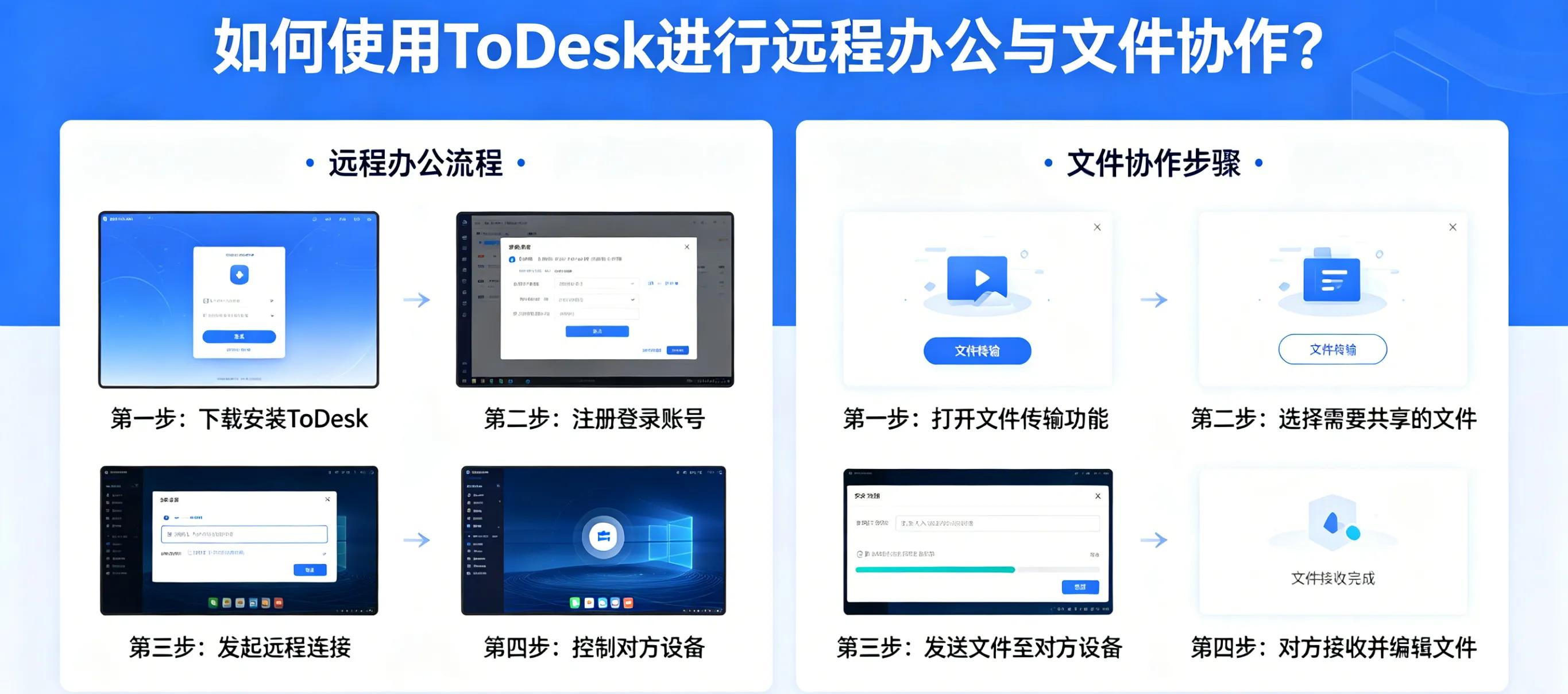
搭建稳定的 ToDesk 远程办公环境,只需下载安装、登录绑定、安全设置、连接测试四步,全程 5 分钟完成,适配ToDesk first time setup、ToDesk 安装教程。
1. 全平台下载与安装
访问 ToDesk 官网,根据设备系统下载对应版本(PC 端、移动端、服务器版),安装过程保持默认即可,无需复杂配置。海外用户可直接下载国际版,支持多语言界面,适配跨境网络环境。
2. 账号登录与设备绑定
- 注册 / 登录 ToDesk 账号,建议使用企业版账号,支持设备管理、权限控制、团队协作;
- 被控端(公司电脑 / 办公设备)保持登录状态,开启无人值守访问,设置独立访问密码;
- 主控端(家用电脑 / 手机)登录同一账号,自动同步设备列表,一键发起连接。
3. 基础安全设置(必做)
- 被控端开启二次验证,连接时需密码 + 设备确认,防止未授权访问;
- 设置固定访问密码,避免临时密码频繁更换,适合长期无人值守;
- 开启屏幕水印,敏感办公场景防止信息泄露;
- 关闭远程剪贴板(涉密场景),保障数据安全。
4. 网络与连接优化
- 优先使用有线网络,关闭 Wi‑Fi 2.4GHz,提升连接稳定性;
- 连接模式选择P2P 优先,跨境网络启用全球加速节点,降低延迟;
- 防火墙放行 ToDesk 端口,避免连接失败、卡顿断连。
- 完成以上设置,即可实现随时随地、一键接入远程办公设备,正式开启 ToDesk 远程办公模式。
ToDesk 远程控制:高效办公核心操作
远程控制是 ToDesk 远程办公的基础功能,熟练使用可大幅提升操作效率,适配ToDesk remote control guide、ToDesk 远程操作技巧。
1. 一键发起远程连接
- 在主控端设备列表中选择被控端,输入访问密码,点击连接;
- 支持无人值守连接,被控端无需人工确认,适合非工作时间处理任务;
- 连接成功后,远程桌面全屏显示,操作与本地电脑完全一致。
2. 高效办公快捷键与功能
- 切换全屏 / 窗口模式:适配不同显示设备,办公更舒适;
- 剪贴板同步:本地与远程复制粘贴文本、图片,无需重复输入;
- 远程重启 / 关机:设备卡死时远程重启,无需现场操作;
- 声音同步:远程播放音频、视频,本地实时收听;
- 分辨率自适应:自动匹配主控端屏幕,避免画面模糊、拉伸。
3. 移动端远程办公(手机 / 平板)
- 手机安装 ToDesk APP,登录后控制电脑,支持虚拟鼠标、键盘、手势操作;
- 外出时用手机查看报表、回复邮件、传输文件,实现移动办公;
- 支持后台保活,锁屏后不断连,适合紧急任务处理。
- 熟练掌握远程控制功能,可让家用设备 = 办公设备,打破空间限制,实现全天候高效办公。
ToDesk 文件协作:全功能实操教程(核心)
文件传输与协作是 ToDesk 远程办公的高频核心功能,支持拖拽传输、文件管理器、文件中心、文件夹同步、批量传输、断点续传等多种模式,满足小文件秒传、大文件高速传输、多设备实时同步等需求,覆盖ToDesk file sharing、ToDesk large file transfer、ToDesk folder sync等。
1. 远程桌面内拖拽传输(最简单)
- 建立远程连接后,直接将本地文件拖拽到远程桌面,自动开始传输;
- 支持文件、文件夹、压缩包,小文件秒传,操作零学习成本;
- 适合临时传输文档、图片、安装包等小体积文件。
2. 文件管理器双向传输(高效)
- 远程连接中点击顶部文件图标,打开双栏文件管理器(左本地、右远程);
- 选中文件点击上传 / 下载,支持批量选择、断点续传,中断后可继续传输;
- 传输速度最高可达40MB/s,免费版不限速,满足日常办公需求。
3. 独立文件传输(无需远控)
- 无需发起远程控制,在主界面点击文件传输,输入设备代码与密码;
- 直接进入传输界面,仅传输文件、不占用桌面资源,速度更快、更省流量;
- 适合仅需传输文件、无需操作设备的场景。
4. 文件中心:多设备统一管理(重磅功能)
- 同账号登录多台设备,无需远控,打开文件中心即可像本地硬盘一样管理所有设备文件;
- 支持跨设备互传、批量分发、文件预览、传输记录溯源;
- 最多管理 5 台设备,相当于把多台电脑硬盘合并为一个私人云盘,办公资料一键调取。
5. 文件夹实时同步(自动协作)
- 新建同步任务,选择本地与远程文件夹,设置实时 / 定时同步;
- 支持单向同步、双向同步,文件新增 / 修改 / 删除自动同步,无需手动传输;
- 适合团队共享文件夹、跨设备备份资料、跨境文件实时同步。
6. 大文件与跨境传输优化
- 传输大文件(≥1GB)时,关闭其他占用带宽应用,开启UDP 协议;
- 跨境传输启用全球加速,选择就近海外节点,降低丢包与延迟;
- 支持单个文件最大 10GB传输,满足设计稿、安装包、视频等大文件需求。
ToDesk 团队远程协作:多人协同办公
ToDesk 不仅支持单人远程办公,更提供多人协同、远程协助、团队管理等企业级协作能力,适配ToDesk team collaboration、ToDesk 多人远程控制。
1. 多人同时远程协作
- 支持多人同时控制同一台设备,适合项目演示、技术支持、协同调试;
- 可设置操作权限(观看 / 可控制 / 可传输),避免多人操作冲突;
- 协同过程中支持文字聊天、语音通话,实时沟通需求。
2. 远程协助与技术支持
- 同事 / 客户发起协助请求,快速连接设备,远程解决软件安装、系统设置、故障排查;
- 支持临时密码连接,无需账号绑定,一次一密,安全便捷;
- 企业 IT 部门可批量远程维护员工设备,降低运维成本。
3. 企业版团队管理功能
- 设备分组管理,按部门 / 项目分类,快速查找目标设备;
- 精细化权限控制,设置员工访问范围、连接时长、文件传输权限;
- 查看连接日志、传输记录,保障办公行为可追溯、可管理。
ToDesk 远程办公安全设置(企业必看)
远程办公的核心是安全可控,ToDesk 提供多重安全保障,防止数据泄露、未授权访问,适配ToDesk remote office security、ToDesk 安全设置。
- 端到端加密:所有远程连接与文件传输采用金融级加密,数据不落地、不泄露;
- 访问权限管控:设置独立密码、二次验证、设备白名单,仅授权设备可连接;
- 操作日志审计:记录连接时间、设备、操作内容,满足企业合规要求;
- 屏幕水印与黑屏:敏感场景开启水印,无人值守时远程黑屏,防止信息偷窥;
- 企业级安全策略:支持 SSO 单点登录、IP 限制、会话锁定,适配政企安全标准。
ToDesk 远程办公与文件协作常见问题(FAQ)
1. ToDesk 远程连接失败、无法控制电脑?
→ 检查网络连通性、被控端在线状态、密码正确性;放行防火墙端口;切换 P2P/UDP 模式;重启 ToDesk 服务。适配ToDesk not connecting remote desktop。
2. ToDesk 文件传输慢、大文件中断?
→ 切换至文件中心 / 独立传输模式;开启 UDP 协议;关闭后台下载;跨境启用全球加速;使用断点续传。适配ToDesk file transfer slow speed fix。
3. 多设备如何自动同步文件,无需手动传输?
→ 使用文件夹同步功能,设置双向实时同步;同账号登录设备,自动保持文件一致。适配ToDesk auto sync folder between devices。
4. 手机如何高效控制电脑、传输文件?
→ 手机 APP 登录账号,选择设备一键连接;使用虚拟键鼠操作;文件中心直接互传,支持预览与分享。适配ToDesk mobile remote control for office。
5. 企业多人协同,如何管控设备与文件权限?
→ 使用企业版控制台,分组管理设备;配置访问权限、传输限制、操作审计;开启安全水印与黑屏。适配ToDesk enterprise team device management。
ToDesk 远程办公与文件协作最优配置清单
- 基础设置:全平台最新版 ToDesk、账号登录、无人值守开启、二次验证;
- 连接优化:P2P 优先、UDP 协议、全球加速(跨境)、有线网络;
- 文件协作:拖拽传输(临时)、文件管理器(批量)、文件中心(多设备)、文件夹同步(自动);
- 团队协同:多人协作权限、远程协助、企业版设备管理;
- 安全保障:独立密码、水印、黑屏、日志审计、权限管控;
- 效率提升:剪贴板同步、快捷键、移动端适配、断线自动重连。
总结
使用 ToDesk 进行远程办公与文件协作,是当前混合办公、跨境协作、移动办公场景下最高效、最安全、最易用的解决方案。本文从远程办公搭建、远程控制实操、文件全功能协作、团队协同、安全保障、故障排查全链路拆解,提供可直接照做、全平台通用、适配国内外网络的操作步骤,全程自然植入ToDesk remote office、ToDesk file collaboration、ToDesk file transfer、ToDesk 远程办公、ToDesk 文件同步等。
按照本文方法使用 ToDesk,可实现远程桌面流畅无卡顿、文件传输高速不限速、多设备协同无缝衔接、数据传输安全可控,完美满足个人居家办公、企业团队协作、跨境远程工作、移动外勤办公等全场景需求,让远程办公像本地办公一样简单高效,真正实现无界工作、自由协作。