
目录大纲
远程打印功能指南
通过使用远程打印功能,您可以将远程设备上的文档或图像打印到本地连接的打印机上。
1. 使用前提与准备工作
远程打印功能需要在以下系统上运行,并要求在被控端安装专用驱动。
•系统支持:支持 Windows 7 及以上版本和 macOS。
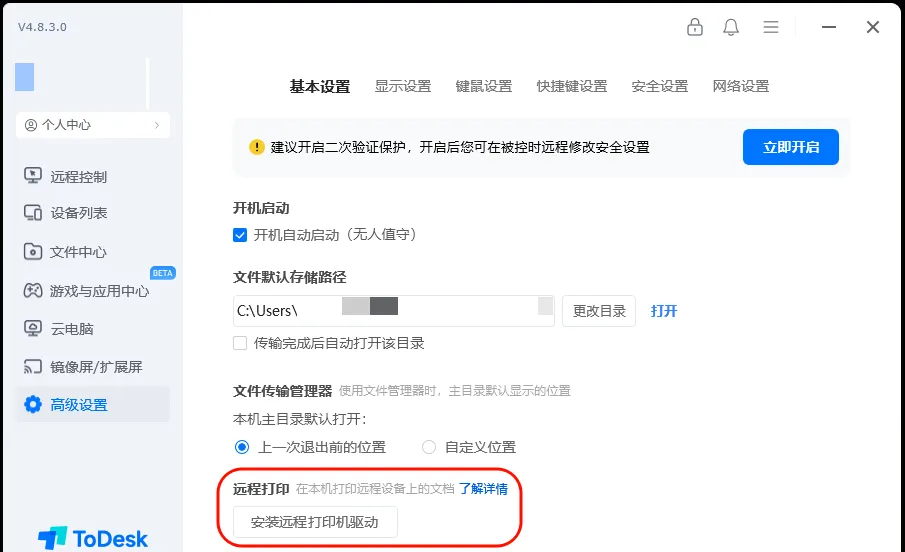
•驱动安装(被控端):远程打印功能需要安装专用的远程打印驱动。
•安装路径:客户端 高级设置 -> 基本设置 -> 远程打印 -> 点击 [安装远程打印机驱动]。
•注意:安装驱动需要管理员权限。
2. 操作使用方法
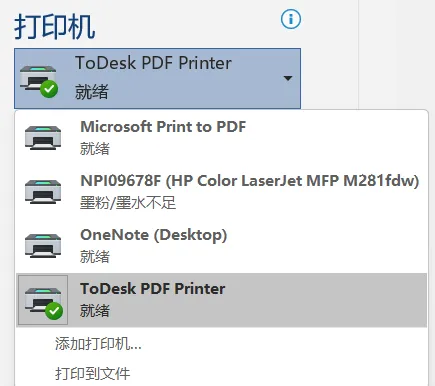
步骤一:在远程计算机(被控端)选择 ToDesk 打印机
在远程计算机上打开文档或图片进行打印时,系统会提示您选择打印机。
•操作:请务必选择 ToDesk PDF Printer。
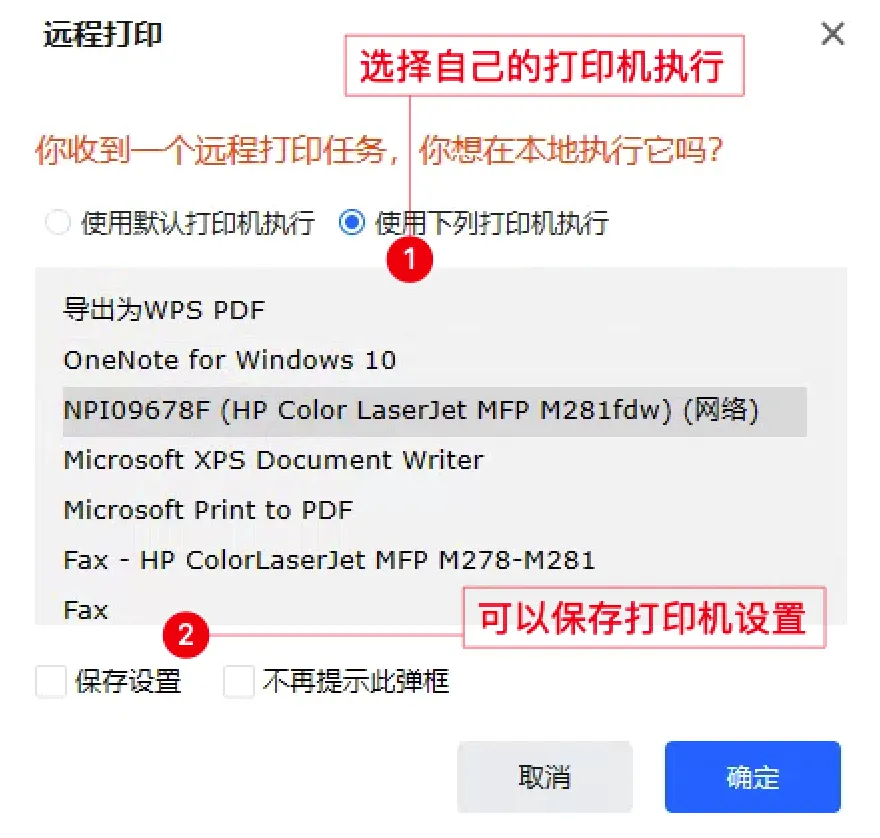
步骤二:在本地计算机(主控端)
选择实际打印机 打印文件通过 ToDesk 传输至本地计算机后,系统会弹出提示,要求您选择实际的物理打印机。
•操作:请选择您当前可用的本地打印机。
3. 故障排查与解决
如果您在点击打印后没有反应或遇到问题,请按以下步骤进行确认:
A. 确认驱动状态
•检查被控端是否已正确安装 ToDesk 打印机驱动。
•重新安装驱动:进入 ToDesk 客户端 高级设置 -> 基本设置 中点击 [安装远程打印机驱动] 后重新安装。
B. 检查主控端提示
•驱动安装后,重新点击打印,检测主控端是否有提示选择打印机的弹窗。
•如点击打印无任何提示,建议:被控端先删除 ToDesk PDF printer,然后重新安装打印机驱动。
寻求帮助
如果您对远程打印有疑问,或者使用过程中遇到无法解决的问题,可以咨询ToDesk官方。